Huhu…mein erster Photoshop-Post.
Was ich hier mache ist recht einfach erklärt – ich lass euch ein bisschen in die Trickkiste gucken.
Bei dem Bild, das ihr hier seht, ist, wie der eine oder andere vielleicht schon vermutet hat, die Flagge nicht ganz echt. Der Rest des Fotos ist jedoch unbearbeitet.
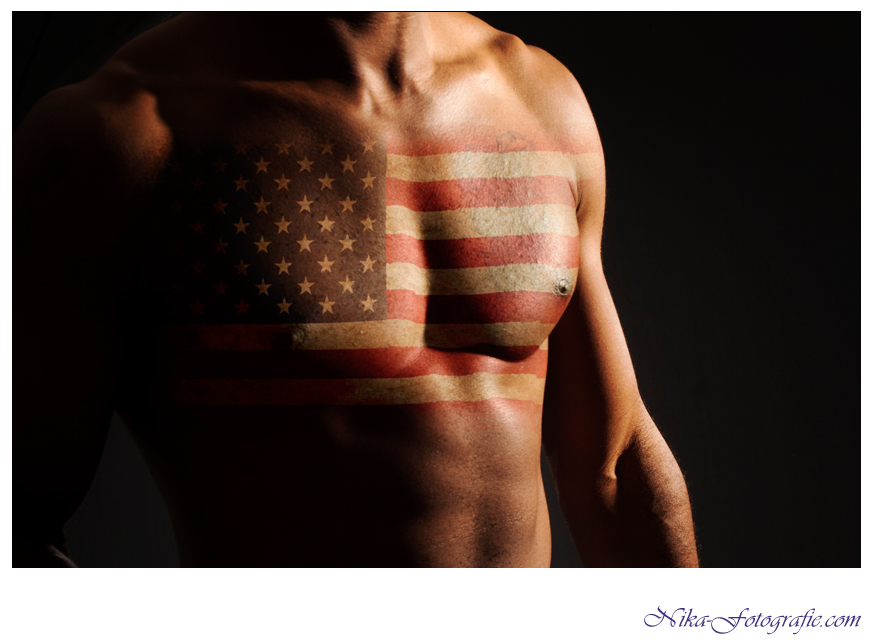
Was sagt uns das – für bestimmte Photoshopeffekte braucht man schlichtweg das passende Ausgangsmaterial – sprich Bild. Das Motiv muss stimmen, die Belichtung, die Pose und und und.
Es gibt noch etliche Effekte, die ich bis heute nicht hinbekommen habe, weil ich schlicht noch nicht das passende Bild dazu geschossen habe. (Ich wähle bei der Bearbeitung die Effekte allerdings nach den Fotos aus, und nicht umgekehrt, mache die Fotos wegen den Effekten ;o) )
Also, wieder zurück zum Bild.
Das Ausgangsbild muss erstmal in eine neue Photoshopdatei dupliziert werden.
Diese Datei dann entweder auf Graustufen/schwarz-weiß setzen oder entsättigen & als Kopie abspeichern.
Die Flagge ist ganz simpel über google gesucht und in die ursprüngliche Datei in Photoshop importiert => Flagge muss auf einer eigenen Ebene liegen (was normalerweise automatisch passiert wenn man über den Befehl „importieren“ geht).
Für die erste Anpassung an den Körper wählt man bei „EbenenXXX“ entweder „weiches Licht“ oder „Inneinanderkopieren“.
Die beiden Befehle unterscheiden sich geringfügig – es ist also jedem selbst überlassen, welche Variante besser gefällt.
Damit sich das „Tattoo“ jetzt wirklich an den Körper anpasst – also die Körperform, den Schattenwurf, etc. geht Ihr über „Datei – XXX“ und holt das vorher abgespeicherte schwarz-weiß-Bild rein.
Traraaa…so schnell ist das Model tättoowiert.
Um dem Ganzen nun den letzten Schliff zu verleihen können noch die Ecken und Kanten „ausgefranst“ bzw. abgeschwächt werden. Dafür verwendet Ihr einen Pinsel der ein, für euer Motiv passendes Muster hat, setzt die Deckkraft knapp unter 50% und stellt für die Flaggenebene den Maskierungsmodus ein (in der Befehlsleiste gleich unter den Farbfeldern). Jetzt könnt ihr loslegen, die Ränder bearbeiten, auch das Motiv generell, wenn es schon etwas „verbraucht“ aussehen soll.
That’s it :o)
Sollten nicht alle Klarheiten beseitigt worden sein, könnt Ihr gerne per Kommentar oder Mail bei mir aufschlagen.